[RESOLU] problème sonnerie perso
18 messages
Page 1 sur 1
phil64
- Mer 29 avr 2015 21:36
Bonjour,
Je ne comprends pas !!!! Sur mon 630 j'avais 2 sonneries personnalisées, dans le dossier: phone=>ringtones. Elles apparaissaient bien sur le 630 sous un titre "personnaliser" dans paramètres => sonneries + sons. Dans ce paramètre il y avait donc 3 "dossiers": personnaliser / windowphone / nokia.
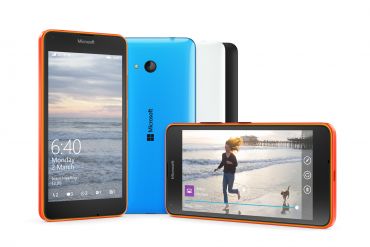
Je fais la même manip sur le 640 (copier/coller de mes 2 fichiers) mais, dans paramètres => sonneries + sons, pas de "personnaliser" donc pas de possibilité de choisir ces sonneries (alors que les sonneries sont bien au même endroit phone=>ringtones), il n'y a que 2 "dossiers" sur le 640: windows phone et Microsoft.
J'ai zappé une autorisation ou un paramètre ?
Merci
Je ne comprends pas !!!! Sur mon 630 j'avais 2 sonneries personnalisées, dans le dossier: phone=>ringtones. Elles apparaissaient bien sur le 630 sous un titre "personnaliser" dans paramètres => sonneries + sons. Dans ce paramètre il y avait donc 3 "dossiers": personnaliser / windowphone / nokia.
Je fais la même manip sur le 640 (copier/coller de mes 2 fichiers) mais, dans paramètres => sonneries + sons, pas de "personnaliser" donc pas de possibilité de choisir ces sonneries (alors que les sonneries sont bien au même endroit phone=>ringtones), il n'y a que 2 "dossiers" sur le 640: windows phone et Microsoft.
J'ai zappé une autorisation ou un paramètre ?
Merci
Dernière édition par phil64 le Ven 1 mai 2015 08:38, édité 1 fois.

Cabotan29
- Mer 29 avr 2015 22:03
Recréez les avec Créateur de sonneries
http://www.windowsphone.com/s?appid=5a9 ... a64f9142e5
http://www.windowsphone.com/s?appid=5a9 ... a64f9142e5
phil64
- Jeu 30 avr 2015 09:17
Ok merci, ça marche !!!! Maintenant il faut donc une appli pour mettre une sonnerie alors qu'avant un copier/coller suffisait ... 
Cabotan29
- Jeu 30 avr 2015 10:06
Il me semble qu'un copier/coller de sonnerie au bon format peut fonctionner, mais, avec cette application, je suis sûr que ça fonctionne.

Fab4fuN
- Jeu 30 avr 2015 10:08
Pour qu'un fichier audio soit reconnu comme sonnerie, il faut qu'il est l'attribut "ringtones" dans ses metadonnées.
Cabotan29
- Jeu 30 avr 2015 10:38

Et en passant par Créateur de sonneries on en est sûr!!!
phil64
- Jeu 30 avr 2015 10:42
C'est étonnant parce que quand j'avais utilisé mes 2 fichiers de sonnerie je n'avais rien fait de particuliers, fichiers mp3 normaux puis copier/coller. J'avais fait ça sur un lumia 620 puis un 630.
Tout aussi curieusement quand je vais maintenant dans le dossier "ringtones" je trouve les 2 fichiers provenant du copier/coller d'hier et les mêmes (mp3 aussi) d'aujourd'hui .... Donc c'est maintenant en double mais seul 2 sur 4 fonctionnent !!! Peut être que les maj en 8.1 ont modifié qq chose ?
Tout aussi curieusement quand je vais maintenant dans le dossier "ringtones" je trouve les 2 fichiers provenant du copier/coller d'hier et les mêmes (mp3 aussi) d'aujourd'hui .... Donc c'est maintenant en double mais seul 2 sur 4 fonctionnent !!! Peut être que les maj en 8.1 ont modifié qq chose ?
Fab4fuN
- Jeu 30 avr 2015 14:27
Fab4fuN a écrit :Pour qu'un fichier audio soit reconnu comme sonnerie, il faut qu'il est l'attribut "ringtones" dans ses metadonnées.
A voir ce n'est plus d'actualité l'attribut ringtones
Ajout de sonneries au téléphone
Windows Phone propose par défaut un large éventail de sonneries. De plus, vous pouvez télécharger tous les types d'applications de sonnerie depuis le Windows Phone Store sur votre téléphone ou sur le Web à l'aide de votre PC. Vous pouvez aussi utiliser vos propres fichiers son. À vous de décider.
Conseil
Pour ajouter une sonnerie qui vous a été envoyée dans un SMS, appuyez longuement sur le fichier de sonnerie puis appuyez sur Enregistrer comme sonnerie. Si vous le souhaitez, renommez la sonnerie et appuyez sur Terminé icône Terminé.
Ajout de sonneries à Windows Phone
Obtention de sonneries supplémentaires partir de votre PC
Ajout de fichiers personnels à partir d'un ordinateur
Il existe deux façons de récupérer des fichiers son de votre PC ou Mac sur votre téléphone :
Utilisez une application Windows Phone. Vous pouvez utiliser l'une des applications Windows Phone pour récupérer des sonneries depuis votre Mac ou PC Windows 7 ou Windows 8. Pour trouver une application Windows Phone compatible avec votre ordinateur, consultez la rubrique Synchronisation de mon Windows Phone.
Utilisez votre PC. Suivez les étapes ci-dessous pour récupérer des fichiers de votre PC sur votre téléphone.
Remarque
Vous avez un fichier son sur votre ordinateur que vous souhaitez utiliser comme sonnerie ? Si vous pouvez lire un fichier son sur votre téléphone, s'il n'est pas protégé par gestion des droits numériques (DRM) et si sa taille est inférieure à 30 Mo, vous pouvez l'utiliser comme sonnerie sur votre téléphone.
Pour ajouter une sonnerie à l'aide d'un PC Windows Vista, Windows 7 ou Windows 8
Connectez votre téléphone au PC, puis effectuez l'une des opérations suivantes :
Sur un PC Windows Vista ou Windows 7, cliquez sur le bouton Démarrer, puis cliquez sur Ordinateur.
Sur un PC Windows 8, cliquez sur Bureau, sur l'Explorateur de fichiers sur la barre des tâches, puis sur Ordinateur.
Sur un PC Windows 8.1, cliquez sur Bureau, sur l'Explorateur de fichiers sur la barre des tâches, puis sur Ce PC.
Sous Périphériques amovibles (Périphériques et lecteurs sur Windows 8.1), double-cliquez sur votre téléphone, double-cliquez sur le dossier Téléphone, puis sur le dossier Sonneries.
Recherchez un fichier audio sur votre PC (par exemple, les fichiers de musique se trouvent souvent dans le dossier Musique, classés par artiste et album), puis faites-le glisser dans le dossier Sonneries.
Remarque
Pour ajouter ou renommer une sonnerie, vous devez déplacer un fichier de votre ordinateur vers votre téléphone. Vous ne pouvez pas ajouter une sonnerie en déplaçant un fichier déjà archivé sur votre téléphone, ni renommer une sonnerie existante.
Sur votre téléphone, accédez à Paramètres icône Paramètres > Sonneries+Sons, puis appuyez sur Sonnerie pour afficher la liste des sonneries disponibles. La nouvelle sonnerie s'affiche sous Personnalisées dans la liste.
Conseil
Vous pouvez personnaliser les sons des différentes alertes que vous recevez. Pour découvrir comment sélectionner une sonnerie spécifique pour un contact ou comment définir un son d'alerte personnalisé, consultez la rubrique Sonneries, sons et volume.
Vu que je suis comme Cabotan et que j'utilise tourjours le Créateurs de sonneries, je ne me suis jamais rendu compte de la suppresion de cette obligation d'attribut ringtone. (à vérifier quand même)
phil64
- Jeu 30 avr 2015 17:21
J'ai bien suivi tout ça notamment "Sur votre téléphone, accédez à Paramètres icône Paramètres > Sonneries+Sons, puis appuyez sur Sonnerie pour afficher la liste des sonneries disponibles. La nouvelle sonnerie s'affiche sous Personnalisées dans la liste." mais ça ne marche pas, il n'y a pas de "Personnalisées"...
Mais ça a marché avec Créateur de sonneries !
Mais ça a marché avec Créateur de sonneries !
papymomo
- Jeu 30 avr 2015 18:24
Il faut peut être, justement, en créer une, pour que le dossier apparaisse
phil64
- Jeu 30 avr 2015 18:34
Peut être en effet .... Tiens je vais tester en mettant un 3° mp3 dans le dossier "ringtones".
(1 mn plus tard) Marche po.... Le fichier est bien dans ringtones comme me le montre l'explorateur windows mais n'apparait pas dans la liste "personnaliser" des sonneries du tél.
(1 mn plus tard) Marche po.... Le fichier est bien dans ringtones comme me le montre l'explorateur windows mais n'apparait pas dans la liste "personnaliser" des sonneries du tél.
Fab4fuN
- Jeu 30 avr 2015 19:17
@phil, dans ses métadonnées, met "ringtones" comme style de musique.
phil64
- Jeu 30 avr 2015 21:25
Euh comment je fais pour ???? C'est quoi les métadonnées (d'un fichier mp3 par exemple) ?
Anecdote: je viens de restaurer mon ancien Lumia 630 pour mon épouse. elle avait une sonnerie mp3 spécifique qui était sur le DD de l'ordi. Je l'ai mis dans "ringtones" et elle est apparue desuite dans "personnaliser" (qui a été créé donc)
Le problème vient donc du 640, pas des fichiers mp3 ....
Anecdote: je viens de restaurer mon ancien Lumia 630 pour mon épouse. elle avait une sonnerie mp3 spécifique qui était sur le DD de l'ordi. Je l'ai mis dans "ringtones" et elle est apparue desuite dans "personnaliser" (qui a été créé donc)
Le problème vient donc du 640, pas des fichiers mp3 ....
Fab4fuN
- Ven 1 mai 2015 06:32
Les métadonnées sont des renseignements complémentaires sur le fichier (artiste, album, no de piste, no de disque, titre de chanson, pochette de l'album, style de musique, ...)
Tout ça peut être éditer sous Windows via un clic droit sur le fichier > propriétés > le 2eme onglet si je me rappelle bien.
Tu peux aussi modifier ça via le programme avec lequel tu lis tes mp3.
Tout ça peut être éditer sous Windows via un clic droit sur le fichier > propriétés > le 2eme onglet si je me rappelle bien.
Tu peux aussi modifier ça via le programme avec lequel tu lis tes mp3.
phil64
- Ven 1 mai 2015 08:38
ok, merci
Fab4fuN
- Ven 1 mai 2015 09:24
Tu nous donnes un p'tit retour si ça marche
phil64
- Ven 1 mai 2015 18:42
J'y croyais pas mais en effet ça marche !!! J'ai utilisé Mp3tag pour modifier le "genre" d'un mp3 présent sur mon DD.
D'origine c'était "others" et dans la liste des genres y'a pas ringtones donc j'ai écrit ringtones. J'ai envoyé le fichier modifié dans phone > ringtones et j'ai vu que le fichier apparaissait bien dans ma liste de sonneries personnalisées du 640.
L'info est donc à retenir !
Par contre si vous savez faire fonctionner l'appli Météo France, merci .. A priori je ne suis pas le seul !
J'ai utilisé Mp3tag pour modifier le "genre" d'un mp3 présent sur mon DD. D'origine c'était "others" et dans la liste des genres y'a pas ringtones donc j'ai écrit ringtones. J'ai envoyé le fichier modifié dans phone > ringtones et j'ai vu que le fichier apparaissait bien dans ma liste de sonneries personnalisées du 640.
L'info est donc à retenir !
Par contre si vous savez faire fonctionner l'appli Météo France, merci .. A priori je ne suis pas le seul !
Fab4fuN
- Sam 2 mai 2015 00:12
Ben c'est encore bien comme ça alors, l'attribut ringtones est toujours nécessaire.
Pour météo France, je suis pas, je l'utilise pas, je suis belge
Pour météo France, je suis pas, je l'utilise pas, je suis belge
18 messages
Page 1 sur 1
-
 KEOMOUNGKHOUNH a répondu au sujet : "restaurer WP8.1 vers une version antérieure" il y a 2 heures
-
 Nacer-Axios a commenté l'article : "How-Old.net : Microsoft estime votre âge !" il y a 2 heures
-
tenere a commenté l'article : "How-Old.net : Microsoft estime votre âge !" il y a 2 heures
-
 Pascal Funk a répondu au sujet : "[ Jeu ] La chaîne des mots 2 : Le retour de la vengeance" il y a 2 heures
-
Mrpioupioudu13 a répondu au sujet : "[ Jeu ] La chaîne des mots 2 : Le retour de la vengeance" il y a 2 heures
-
 Morsula a commenté l'article : "How-Old.net : Microsoft estime votre âge !" il y a 2 heures
-
 Antho583 a répondu au sujet : "Téléchargement de pièces jointes .PDF reçues par mail." il y a 2 heures
-
 mickeul16 a commenté l'article : "How-Old.net : Microsoft estime votre âge !" il y a 3 heures
-
Morsula a répondu au sujet : "[ Jeu ] La chaîne des mots 2 : Le retour de la vengeance" il y a 3 heures
-
freewhynot a répondu au sujet : "[ Jeu ] La chaîne des mots 2 : Le retour de la vengeance" il y a 3 heures
-
Mrpioupioudu13 a commenté l'article : "How-Old.net : Microsoft estime votre âge !" il y a 3 heures
-
mickeul16 a commenté l'article : "Windows 10 ne devrait pas arriver avant cet automne" il y a 3 heures
-
Mrpioupioudu13 a répondu au sujet : "Lumia 640 qualité photo par rapport aux 735 et 830, votre avis." il y a 3 heures
-
 Julianne a répondu au sujet : "Lumia 640 qualité photo par rapport aux 735 et 830, votre avis." il y a 3 heures
-
 Jun a répondu au sujet : "Téléchargement de pièces jointes .PDF reçues par mail." il y a 3 heures
-
mickeul16 a commenté l'article : "How-Old.net : Microsoft estime votre âge !" il y a 3 heures
-
Morsula a répondu au sujet : "[ Jeu ] La chaîne des mots 2 : Le retour de la vengeance" il y a 3 heures
-
mickeul16 a commenté l'article : "Microsoft annoncerait le support des apps Android sur Windows 10 ? Mouais..." il y a 3 heures
-
Pierrot0 a répondu au sujet : "Bug sur le jeu 2020 my country" il y a 3 heures
-
Morsula a répondu au sujet : "Bug sur le jeu 2020 my country" il y a 3 heures